
Root al Samsung Galaxy S4 - Tutorial facilísimo
Root al Samsung Galaxy S4 - Tutorial facilísimo
Si hacer root al Samsung Galaxy S3 fue fácil, hacerlo con el actual buque insignia del fabricante también es coser y cantar. Si eres usuario de un Samsung Galaxy S4 y quieres sacarle el mayor partido lo más recomendable es ser root, esto es, conseguir los derechos de acceso a los directorios Android con lo que podremos borrar algunas aplicaciones del sistema entre otras muchas cosas. Aquí tenéis un tutorial de cómo hacer root en 3 sencillos pasos y, además, en vídeo. 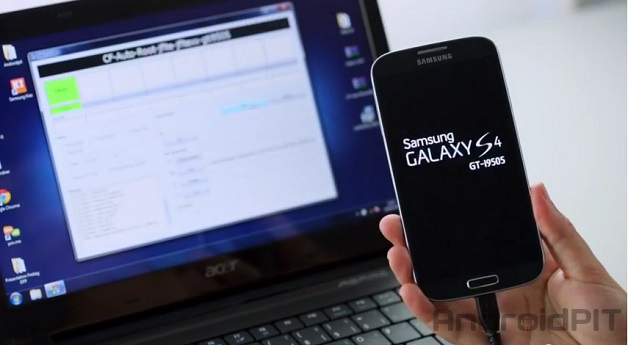
ADVERTENCIA: Al hacer root puede haber riesgos y se puede perder la garantía. Si se siguen los pasos no debe haber ningún problema. De haberlo, ni yo ni AndroidPIT nos hacemos responsables. Este tutorial SOLO es válido para el Samsung Galaxy S4 en su versión GT-I9505, esto es, con procesador Snapdragon 600 de cuatro núcleos a 1,9 Ghz. El proceso lo realizas bajo tu responsabilidad. No olvides realizar un Backup de tus archivos. . Si bien, con este procedimiento de root no es del todo necesario, es altamente recomendable hacerlo
Vídeo: ¿Cómo rootear al Samsung Galaxy S4?
https://www.youtube.com/watch?v=OqHGNHOaYeU&feature=player_embedded
www.youtube.com/watch?v=OqHGNHOaYeU&feature=player_embedded
¿Qué necesitamos para hacer root al S4?
- Un ordenador con Windows 7, 8, XP, Vista, NT o 2000.
- Cable USB
- Un Samsung Galaxy S4 con batería superior al 85%.
- El programa www.youtube.com/watch?v=OqHGNHOaYeU
- El archivo download.chainfire.eu/316/CF-Root/CF-Auto-Root/CF-Auto-Root-jflte-jfltexx-gti9505.zip
- Puede que también los goo.gl/MGWYHpara que el dispositivo sea detectado por nuestro ordenador.
-
Paso 1 - Preparar todos los archivos
En nuestro ordenador descomprimimos los archivos ODIN y CF-Root con un programa tipo WinRAR en una carpeta, por ejemplo, llamada Root-S4.
Paso 2 - Preparar ODIN
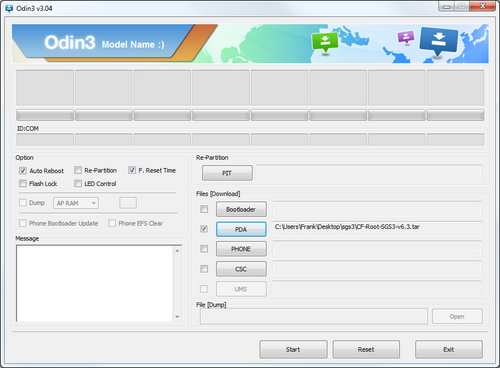
Una vez tengamos los archivos preparados solo tenemos que apagar nuestro dispositivo y cerrar Samsung KIES, en el caso de que estuviera abierto en nuestro ordenador. Abrimos ODIN haciendo doble clic en el archivo .exe y una vez abierto pulsamos "Reset". En la casilla PDA añadimos el archivo CF-Root. La ventana de ODIN tiene que ser así:
-
-
Paso 3 - Encender el S3 en modo descarga
Antes de apagar nuestro dispositivo para reiniciarlo en modo descarga hay que comprobar que la Depuración de USB esté activada. Para ello vamos a Ajustes –> Opciones de Desarrollador –> Activamos Depuración de USB. En un principio no tendremos acceso a esta opción, pero la podemos activar si vamos a Acerca del teléfono y en Número de Compilación hacemos clic repetidas veces.
Para encender el dispositivo en modo descarga tenemos que pulsar a la vez el botón de volumen abajo + Home + On/Off. Nos saldrá una pantalla, para aceptar tenemos que pulsar volumen arriba. Una vez hecho esto, solo tenemos que conectar el SGS3 a nuestro ordenador a través de USB. El programa ODIN lo reconocerá a través de la ventana ID: COM. En ese momento ya podemos pulsar 'Start'.
Todos los pasos quedan muy bien ilustrados en el vídeo. Espero que os haya sido útil este artículo. Como siempre, dudas y demás en los comentarios.